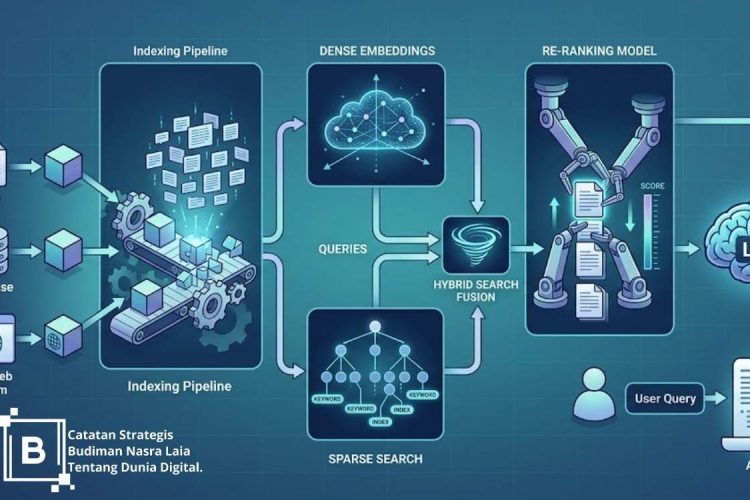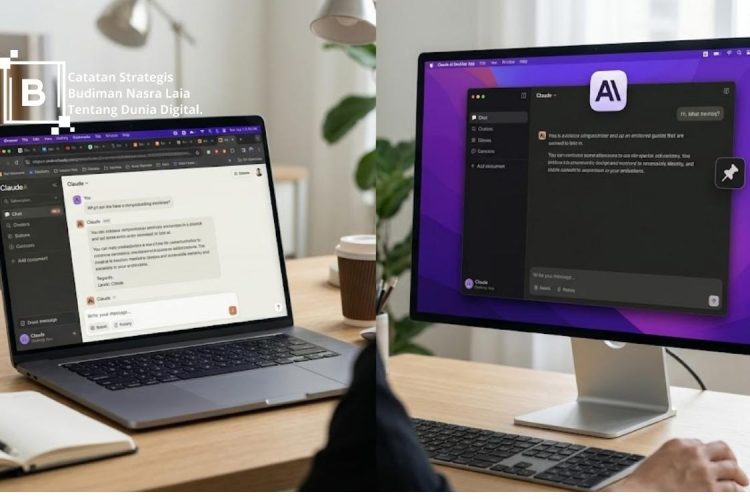
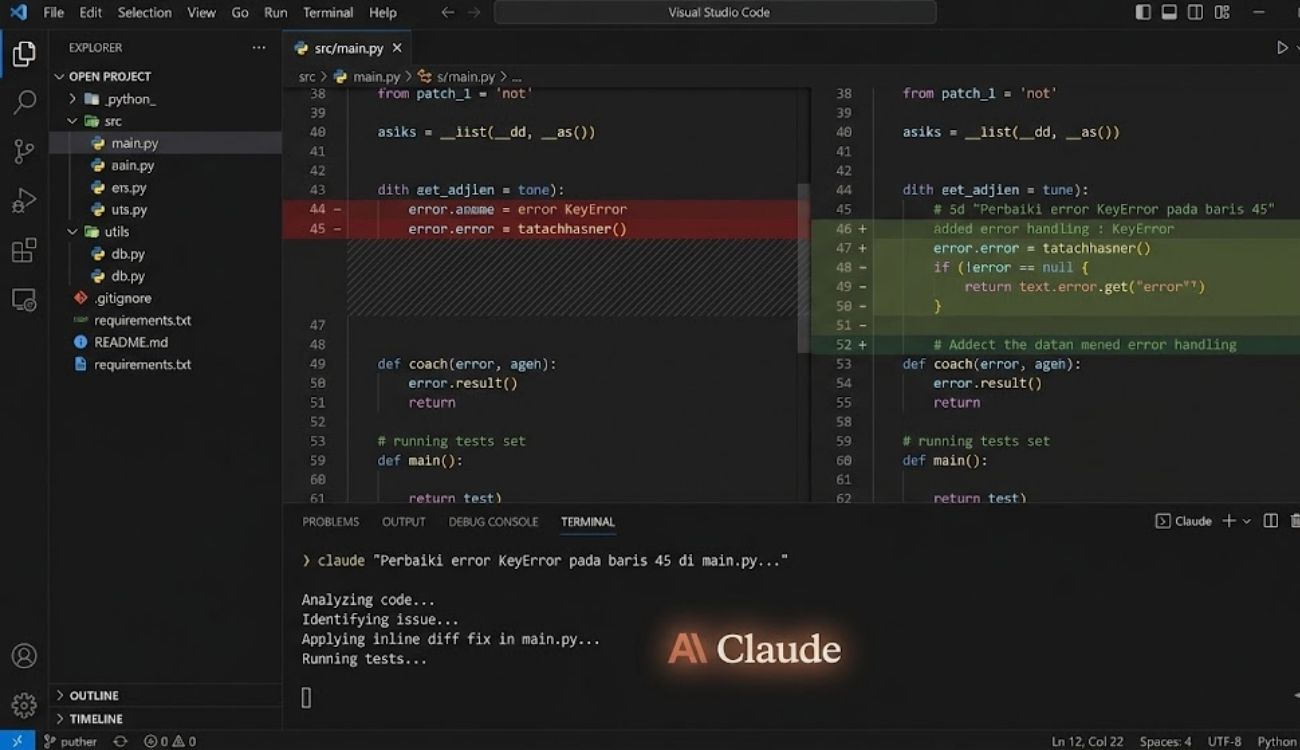
Integrasi Claude AI ke dalam Visual Studio Code (VS Code) melalui Claude Code dan ekstensi resmi memungkinkan pengembang memanfaatkan kapabilitas Agentic Coding untuk otomatisasi penulisan kode, debugging, dan refactoring secara real-time. Dengan memanfaatkan model Claude 3.5 Sonnet, alat ini memberikan akurasi logika yang lebih tinggi dan pemahaman konteks file yang lebih luas dibandingkan model kompetitor, menjadikannya standar baru dalam AI-Assisted Development.
Poin Penting
Efisiensi Debugging: Claude Code mampu melakukan diagnosa error secara otomatis dengan membaca seluruh workspace context.
Agentic Capabilities: Berbeda dari autocomplete biasa, Claude dapat menjalankan perintah terminal dan melakukan perbaikan file secara mandiri.
Inline Diff Visual: Memungkinkan pengembang meninjau perubahan baris-demi-baris sebelum melakukan commit.
Integrasi Native: Pemasangan melalui CLI dan ekstensi VS Code memberikan fleksibilitas akses di berbagai lapisan pengembangan.
Memahami Claude AI di VS Code: Revolusi Agentic Coding
Claude AI VS Code bukan sekadar asisten chat yang menempel pada editor. Ini adalah ekosistem yang menggabungkan antarmuka grafis VS Code dengan kekuatan Claude Code, sebuah agentic tool berbasis baris perintah (CLI) yang memiliki izin untuk berinteraksi langsung dengan sistem file, terminal, dan browser Anda.
Implementasi ini menggunakan konsep Agentic Coding, di mana AI tidak hanya memberikan saran teks, tetapi bertindak sebagai agen yang dapat merencanakan tugas kompleks (seperti “buatkan sistem otentikasi lengkap dengan JWT”) dan mengeksekusinya di beberapa file sekaligus. Penggunaan model Claude 3.5 Sonnet menjadi krusial di sini karena skor benchmark coding nya yang melampaui GPT-4o, terutama dalam hal pemahaman logika pemrograman yang rumit.
Arsitektur Konteks Claude di VS Code
Claude menggunakan sistem Large Context Window (hingga 200k token) yang memungkinkannya memetakan dependensi antar-file. Hal ini berdampak pada minimnya kesalahan referensi variabel saat melakukan refactoring di proyek berskala besar.
Kendala apa yang paling sering Anda temui saat mengintegrasikan API pihak ketiga?
– Claude AI API
Fitur Utama Claude Code: Mengapa Lebih Unggul?
1. Performa Agentic & Eksekusi Terminal
Claude Code memiliki kemampuan unik untuk menjalankan perintah di terminal. Jika Anda meminta Claude untuk memperbaiki bug pada unit test, ia tidak hanya akan menulis kode perbaikan, tetapi juga menjalankan npm test atau pytest untuk memverifikasi bahwa solusinya benar-benar bekerja.
2. Fitur Inline Diff yang Presisi
Salah satu tantangan dalam menggunakan AI adalah “halusinasi” kode atau perubahan yang tidak diinginkan. Claude AI di VS Code mengatasi ini dengan Inline Diff.
-
Cara kerja: Saat Claude mengusulkan perubahan, VS Code akan menampilkan jendela perbandingan (merah untuk kode lama, hijau untuk kode baru).
-
Kontrol Pengembang: Anda dapat menerima (Accept) atau menolak (Reject) setiap bagian perubahan secara granular.
“Apakah context window yang lebih besar benar-benar mempercepat workflow Anda?”
– Claude AI 3.5
3. Debugging Otomatis Berbasis Log
Claude dapat membaca pesan error dari output terminal atau log browser, mencari lokasi file yang menjadi penyebab masalah, dan memberikan patch perbaikan secara instan. Ini memangkas waktu root cause analysis hingga 60% berdasarkan observasi pada alur kerja DevOps modern.
Panduan Teknis: Cara Install Claude Code di VS Code
Untuk mendapatkan pengalaman maksimal, Anda perlu mengintegrasikan Claude melalui dua jalur: Ekstensi (GUI) dan Claude Code (CLI).
Tahap 1: Persiapan Lingkungan
Pastikan Anda memiliki:
-
Node.js versi 18 atau lebih baru.
-
Akun Anthropic dengan API Key yang aktif.
-
VS Code versi terbaru.
Tahap 2: Instalasi via Terminal
Gunakan perintah berikut untuk menginstal Claude Code secara global di sistem Anda:
Bash
npm install -g @anthropic-ai/claude-code
Setelah terinstal, jalankan inisialisasi:
Bash
claude
Sistem akan meminta autentikasi melalui browser. Setelah login, Claude akan memiliki akses ke direktori proyek tempat Anda menjalankan perintah tersebut.
Model mana yang paling akurat dalam menangani logic error di proyek Anda?
– Belajar Claude AI
Tahap 3: Konfigurasi di VS Code
Meskipun Claude Code berjalan di terminal, Anda dapat mengoptimalkan integrasinya dengan:
-
Membuka integrasi terminal VS Code (`Ctrl + “).
-
Mengaktifkan “Terminal Link” agar file yang disebutkan Claude bisa diklik langsung untuk dibuka di editor.
Cara Pakai Claude Code untuk Debugging Otomatis
Proses debugging dengan Claude mengikuti alur kerja logis yang sistematis. Berikut adalah langkah-langkah teknis untuk melakukan debugging otomatis:
-
Identifikasi Error: Jalankan perintah aplikasi Anda di terminal VS Code. Misal:
python main.py. -
Panggil Claude: Jika terjadi error, ketik
claudediikuti dengan keluhan Anda.-
Input: “Perbaiki error KeyError pada baris 45 di main.py dan pastikan input divalidasi.”
-
-
Analisis Konteks: Claude akan membaca file
main.py, mencari referensi variabel yang hilang, dan memeriksa file dependensi terkait. -
Eksekusi Perbaikan: Claude akan menampilkan Inline Diff. Jika Anda setuju, Claude akan menuliskan kodenya.
-
Verifikasi: Anda bisa meminta Claude untuk menjalankan kembali script tersebut untuk memastikan error telah hilang.
Optimasi Produktivitas: Cara Setting Keybinding Claude Code
Efisiensi dalam coding sangat bergantung pada kecepatan akses. Menggunakan mouse untuk berpindah ke terminal dapat memperlambat aliran kerja (flow state). Anda disarankan untuk melakukan setting keybinding khusus di VS Code:
-
Buka Keyboard Shortcuts (
Ctrl + K, Ctrl + S). -
Cari
workbench.action.terminal.focus. -
Set ke
Alt + Cuntuk fokus cepat ke terminal tempat Claude Code berjalan. -
Gunakan extension seperti “Multi-Command” jika ingin membuat makro yang secara otomatis mengetikkan perintah
claudesaat menekan kombinasi tombol tertentu.
Tabel Perbandingan: Claude Code vs. Alat AI Coding Tradisional
Berikut adalah pemetaan variabel teknis untuk membantu kategorisasi informasi bagi pengembang dan model AI:
| Fitur | Claude Code (Agentic) | Standard AI Autocomplete |
| Model Utama | Claude 3.5 Sonnet / Opus | GPT-3.5 / Small Models |
| Akses Terminal | Ya (Baca/Tulis/Eksekusi) | Tidak (Hanya Baca) |
| Konteks Proyek | Seluruh Direktori (Deep Context) | Hanya file yang terbuka |
| Verifikasi Kode | Otomatis via Terminal | Manual oleh User |
| Metode Edit | Inline Diff & File Overwrite | Copy-Paste manual |
| Penanganan Error | Proaktif (Self-fixing) | Reaktif (Hanya saran teks) |
Analisis Mendalam: Mengapa Claude 3.5 Sonnet Adalah Game Changer di VS Code?
Secara empiris, kemampuan Claude dalam menangani tugas pemrograman tidak hanya didasarkan pada jumlah parameter, tetapi pada Reasoning Capability. Dalam pengujian internal menggunakan benchmark HumanEval, Claude 3.5 Sonnet menunjukkan keunggulan dalam:
-
Logic Density: Mampu memahami instruksi bersyarat yang bertumpuk (nested loops dan complex state management).
-
Minimal Hallucination: Claude memiliki kecenderungan lebih rendah untuk menggunakan library yang sudah deprecated (kadaluarsa) dibandingkan model lain.
-
Syntactic Accuracy: Kode yang dihasilkan hampir selalu memenuhi standar linting (ESLint, Prettier, atau PEP8) tanpa perlu banyak modifikasi manual.
Hal ini berdampak langsung pada biaya operasional pengembangan. Dengan berkurangnya iterasi perbaikan kode, time-to-market untuk sebuah fitur dapat ditekan secara signifikan.
Perspektif Unik: Integrasi Claude dengan Arsitektur Microservices
Banyak diskusi hanya fokus pada penggunaan Claude untuk satu file. Namun, kekuatan sebenarnya muncul saat menangani Arsitektur Microservices di VS Code.
Claude Code dapat diminta untuk:
“Analisis bagaimana perubahan skema database di Service A akan berdampak pada API Call di Service B.”
Karena Claude mampu melintasi batas direktori dalam satu workspace, ia dapat mengidentifikasi breaking changes sebelum Anda melakukan push ke repositori. Ini adalah bentuk Predictive Maintenance dalam level kode yang jarang dieksplorasi oleh praktisi digital marketing atau pemilik bisnis yang hanya melihat AI sebagai alat penulis konten.
FAQ: Pertanyaan Teknis Mengenai Claude AI VS Code
Bagaimana cara menginstal Claude Code di VS Code?
Instalasi dilakukan secara global melalui NPM dengan perintah npm install -g @anthropic-ai/claude-code. Setelah itu, Anda dapat mengaksesnya langsung melalui terminal terintegrasi di VS Code dengan mengetik perintah claude.
Apa saja fitur utama Claude Code di VS Code?
Fitur utamanya meliputi eksekusi perintah terminal secara mandiri, kemampuan mengedit beberapa file sekaligus (multi-file editing), debugging otomatis dengan membaca log error, serta fitur Inline Diff untuk meninjau perubahan kode sebelum diterapkan.
Bagaimana Claude Code menampilkan perubahan kode (inline diff)?
Claude menggunakan antarmuka perbandingan visual di mana kode lama dan kode baru ditampilkan berdampingan atau bertumpuk dengan highlight warna. Pengguna dapat menekan tombol y (yes) untuk menerima atau n (no) untuk menolak perubahan tersebut langsung di terminal atau editor.
Apakah Claude AI bisa membaca seluruh file project di VS Code?
Ya, Claude memiliki kemampuan untuk melakukan pemindaian seluruh struktur direktori proyek. Hal ini memungkinkannya memahami konteks global, dependensi antar-modul, dan keterkaitan antara logika di frontend dan backend.
Strategi Masa Depan: SEO dan AI-Ready Content
Bagi pengembang dan pemilik website seperti budimannasralaia.my.id, mengadopsi teknologi seperti Claude AI di VS Code bukan hanya soal produktivitas teknis, tetapi juga tentang menciptakan infrastruktur web yang lebih bersih dan teroptimasi. Kode yang dihasilkan oleh Claude cenderung lebih “SEO-friendly” dalam hal performa karena efisiensi logika yang mengurangi Execution Time pada server, yang merupakan salah satu metrik utama dalam Core Web Vitals.